 1403手游网
腾讯会议设置周期性会议技巧
《腾讯会议》是一款办公软件,对于经常需要开例会的团队来说,周期性会议功能真的太实用了。小编发现好多人还不知道这个功能,其实设置起来特别简单。在会议设置里找到重复周期选项,选择每天、每周或每月重复,系统就会自动安排后续会议,完全不用操心。这种智能化的会议管理让团队协作更加规律高效。感到兴趣的朋友们跟着小编了解了解哦!
在日常工作和学习中,周期性会议能帮助我们更高效地组织活动和沟通交流。腾讯会议提供了便捷的设置周期性会议的功能,下面就为大家详细介绍。
首先,打开腾讯会议应用程序。登录账号后,点击“快速会议”或“预定会议”选项。
进入会议设置页面后,在“会议设置”中找到“重复周期”选项。这里提供了多种重复方式供选择,包括按天、按周、按月和按年。
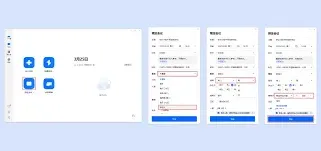
如果选择按天重复,你可以设置每天在相同时间重复会议,适合一些日常的固定沟通会议。
按周重复则能按照你设定的星期重复会议,比如每周一上午10点开会。
按月重复时,可指定每月的特定日期重复,像每月的15号进行项目进度汇报会议。
按年重复适合年度固定会议,例如每年年初的战略规划会议。
选择好重复周期后,还可以设置重复的结束日期。若会议是长期的,可设置为无结束日期;若是阶段性的,设定具体的结束时间即可。
此外,你还能对重复会议的参会人进行单独设置,确保每次会议的人员安排符合需求。
设置完成后,点击“完成”或“确定”保存设置。之后,腾讯会议会按照你设定的周期自动创建会议,你无需每次都重新设置会议信息。这样不仅节省了时间,还能保证会议的规律性和稳定性,大大提升了工作和学习的效率。无论是团队协作、学术交流还是线上教学,周期性会议功能都能助力你轻松组织和管理会议,让沟通更加顺畅高效。
腾讯会议电脑版下载安装详解
在当今数字化办公的时代,腾讯会议成为了许多人常用的远程协作工具。如果你想在电脑上使用腾讯会议,以下是详细的下载与安装步骤。
下载腾讯会议客户端
1. 打开浏览器:无论是ie、chrome还是firefox等浏览器,都可以进行腾讯会议客户端的下载。
2. 进入官网:在浏览器地址栏输入腾讯会议官方网址(meeting.tencent.com),进入腾讯会议官网。
3. 找到下载入口:在官网首页,一般会有明显的“下载”按钮,点击该按钮。
4. 选择电脑版:进入下载页面后,会看到不同版本的下载选项,选择适合你电脑操作系统的“电脑版”进行下载。

安装腾讯会议电脑版
1. 找到下载文件:下载完成后,在电脑的“下载”文件夹或你指定的存储位置找到腾讯会议的安装文件。

2. 双击安装文件:双击该文件,会弹出安装向导界面。
3. 同意许可协议:仔细阅读软件许可协议,点击“同意”按钮,表示你接受协议条款。
4. 选择安装位置:你可以点击“浏览”按钮,选择腾讯会议要安装的文件夹路径;若不更改,直接点击“安装”,软件将默认安装在系统推荐的位置。
5. 等待安装过程:安装程序开始复制文件并进行安装,这可能需要一些时间,请耐心等待。
6. 完成安装:安装完成后,会出现安装完成的提示界面,点击“完成”即可。

安装完成后,你可以在电脑桌面或开始菜单中找到腾讯会议的图标,双击图标即可打开腾讯会议客户端,开启高效便捷的远程会议之旅。无论是个人使用还是团队协作,腾讯会议都能为你提供稳定、流畅的会议体验。现在就按照上述步骤,将腾讯会议电脑版安装到你的电脑上吧。