 1403手游网
腾讯会议白板功能使用指南
《腾讯会议》是一款办公软件,现在线上开会已经成了常态,白板功能可以让演示更直观。说实话刚接触腾讯会议那会儿,完全没注意到还有白板这个选项,后来才发现原来这么好用。小编这次就把白板相关的操作捋一捋,包括怎么开启、选哪种模式、各种工具怎么用,以及最后怎么保存和分享,让协作效率up up。感兴趣的小伙伴们与小编继续往下看吧。
在腾讯会议中使用白板功能,能极大地提升会议的互动性与协作效率。以下将详细介绍如何设置白板。
一、开启白板
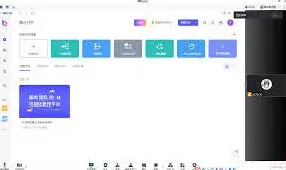
当您进入腾讯会议后,点击会议界面下方的“应用”按钮。在众多应用中,找到“白板”并点击,即可开启白板功能。开启后,白板会显示在会议界面的一侧,方便您随时使用。
二、选择白板模式
腾讯会议提供了多种白板模式,以满足不同的会议需求。您可以在白板界面的上方找到模式切换按钮。
1. 普通模式:这是最基本的模式,适合常规的书写和标注。您可以使用鼠标、触控笔等工具在白板上自由书写。
2. 荧光笔模式:能突出显示重点内容,使重要信息更加醒目。
3. 橡皮擦模式:用于擦除白板上不需要的内容。
4. 形状模式:可绘制各种几何图形,如圆形、方形、三角形等,丰富白板的内容呈现。
5. 文本模式:方便输入文字信息,您可以调整文字的字体、大小、颜色等格式。
三、使用白板工具
1. 书写工具:选择书写工具后,您可以直接在白板上书写。若使用触控笔,还能模拟真实的书写手感,书写更加流畅自然。
2. 颜色选择:点击颜色按钮,能为书写内容、绘制图形等选择不同的颜色,使白板内容更加丰富多样。
3. 线条粗细调整:通过线条粗细调节功能,您可以根据实际需求选择合适的线条宽度,突出或弱化某些内容。
4. 撤销与重做:如果您对之前的操作不满意,可以点击“撤销”按钮;若想恢复之前的操作,则点击“重做”按钮。
四、保存与分享白板内容
会议结束后,您可以选择保存白板内容。点击白板界面右上角的“更多”按钮,选择“保存白板”。保存后的白板内容将以图片的形式保存到本地。同时,您也可以将白板内容分享给其他参会人员,方便他们回顾会议中的重点内容。分享方式包括直接发送图片、通过邮件发送等。
通过以上步骤,您就能轻松在腾讯会议中设置和使用白板,让会议更加生动、高效,促进团队成员之间的沟通与协作。
腾讯会议电脑版下载安装详解
在当今数字化办公的时代,腾讯会议成为了许多人常用的远程协作工具。如果你想在电脑上使用腾讯会议,以下是详细的下载与安装步骤。
下载腾讯会议客户端
1. 打开浏览器:无论是ie、chrome还是firefox等浏览器,都可以进行腾讯会议客户端的下载。
2. 进入官网:在浏览器地址栏输入腾讯会议官方网址(meeting.tencent.com),进入腾讯会议官网。
3. 找到下载入口:在官网首页,一般会有明显的“下载”按钮,点击该按钮。
4. 选择电脑版:进入下载页面后,会看到不同版本的下载选项,选择适合你电脑操作系统的“电脑版”进行下载。

安装腾讯会议电脑版
1. 找到下载文件:下载完成后,在电脑的“下载”文件夹或你指定的存储位置找到腾讯会议的安装文件。

2. 双击安装文件:双击该文件,会弹出安装向导界面。
3. 同意许可协议:仔细阅读软件许可协议,点击“同意”按钮,表示你接受协议条款。
4. 选择安装位置:你可以点击“浏览”按钮,选择腾讯会议要安装的文件夹路径;若不更改,直接点击“安装”,软件将默认安装在系统推荐的位置。
5. 等待安装过程:安装程序开始复制文件并进行安装,这可能需要一些时间,请耐心等待。
6. 完成安装:安装完成后,会出现安装完成的提示界面,点击“完成”即可。

安装完成后,你可以在电脑桌面或开始菜单中找到腾讯会议的图标,双击图标即可打开腾讯会议客户端,开启高效便捷的远程会议之旅。无论是个人使用还是团队协作,腾讯会议都能为你提供稳定、流畅的会议体验。现在就按照上述步骤,将腾讯会议电脑版安装到你的电脑上吧。