 1403手游网
禁用U盘保护数据防复制多种方法!
U盘小巧可随身携带,很多朋友用来储存一些个人资料,但是在公司环境下一些隐秘的资料为了防止被拷贝,那么完全有必要禁用U盘,不然资料泄密损失就大了,那么电脑如何禁用U盘、移动硬盘,手机等USB储存设备呢?下面小编带来多种方法,大家可以学习一下。

Windows7禁用
Windows7禁用
方法一:系统注册表设置禁用U盘1、打开运行对话框,然后输入regedit,确定

Windows7储存设备
Windows7储存设备
2、注册表编辑器定位到路径:[HKEY_LOCAL_MACHINESYSTEMCurrentCntrolSetServicesUSBSTOR]

Windows7方法
Windows7方法
3、选中USBSTOR项,然后在右侧窗口中双击“Start”的DWORD值,我们要编辑数据

Windows7拷贝
Windows7拷贝
4、在弹出的编辑对话框中将其数值数据修改为十六位进制数值“4”。点“确定”按钮并关闭注册表编辑器

Windows7大势至
Windows7大势至
6、重新启动计算机,U盘就不能再使用了,不过这种方法比较低级,别人很容易就可以破解修改让U盘可再次使用。方法二:USB储存设备禁用工具1、下载USB接口U盘禁用工具2、Removable Access Tool工具很小巧,功能很专一,界面是中文的,一看就会操作,下面是软件截图:
3、设置密码,为了防止用户更改,我们可以设置一个密码;

4、然后阻止USB储存设备,或是设置为只能读取,不能写入。

还有一些大家可能用的到的保护功能。

方法三:大势至USB控制系统来禁用U盘拷贝这个就更加专业了,也能更加有效的防止文件被拷贝,大势至拥有密码保护系统。
由于篇幅过长,小编另外写了一篇教程,大家可以参考学习一下:
安装了冰点还原系统时间无法修改没有权限解决方法
步骤一: 先设置为解冻
首先先解冻冰点还原精灵对系统的保护,然后运行冰点还原安装程序来卸载冰点。1、首先打开冰点还原的界面,在“下次启动时状态”栏下选择“启动后解冻”,然后选择“应用并重启”(冰点还原密码忘记怎么办?冰点还原精灵密码破解清除方法)
2、点击“应用并重启”之后,会出现配置已成功保存,是否要立即重启计算机的提示框,点击“确定”电脑就会自动重启,稍等片刻等待重启。
步骤二:卸载冰点还原1、重启电脑之后,我们可以看到任务栏处 冰点还原处于解冻状态,红色叉叉(重启不还原);
图4:卸载软件
2、此时再点击冰点还原应用图标(就是之前安装软件的图标,安装和卸载都是一个图标,所以不能随便卸载哦!),弹出的对话框中原本的安装界面就会变成卸载的界面
3、点击卸载,会出现正在卸载DeepFreezeStandard的进度条,等待完成后会自动跳转到软件工作站安装的页面,等待安装完成后,软件就被卸载了。
步骤三:重装冰点还原1、在开始菜单或按win+r打开运行,输入cmd进入命令提示符窗口。
2、在命令提示符内,进入冰点程序所在的文件夹,比如放的是在E盘,所以输入E:定位到E盘。
3、输入冰点安装的命令进行安装。如下图:dfstd.exe是冰点的安装程序名,/install安装,/allowtimechange是允许修改时间的意思,/freeze=c:是说保护C盘。如果要保护C盘D盘,则修改/freeze=c:,d:即可。注意每个参数中间要有空格。
输入这条命令打回车,冰点还原开始安装,然后系统重启,重启系统后进冰点设置里输入冰点还原密钥再重启就可以使用了。步骤五:修改系统时间这时我们再修改系统时间看看,就可以看到日期和时间属性对话窗了。
按照以上步骤操作,通过命令操作来安装冰点还原精灵,这样就可以避免出现无法修改系统时间的情况所以如果在安装了冰点还原之后系统时间无法修改,那么可以尝试按上面的方法来安装冰点还原,这样的话是可以修改系统时间的。
c盘满了怎么清理垃圾而不误删?一招清理电脑C盘垃圾
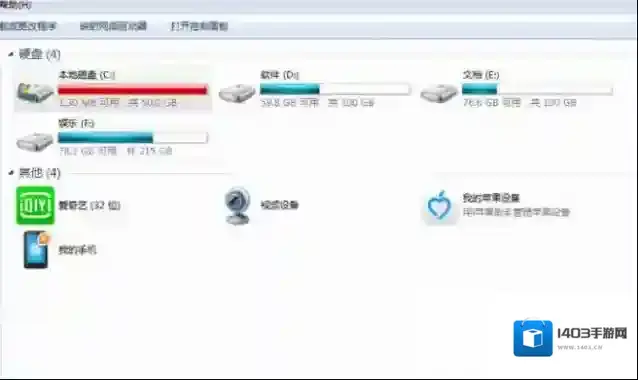
Windows7满了
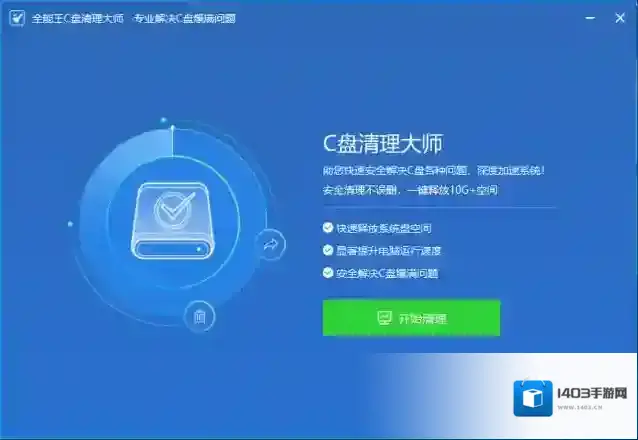
1、首先从本站下载全能王C盘清理大师2、下载之后安装,打开后如下图,这款工具可以完美解决C盘问题,深度加速系统,也很安全,不用担心误删的问题
Windows7下载
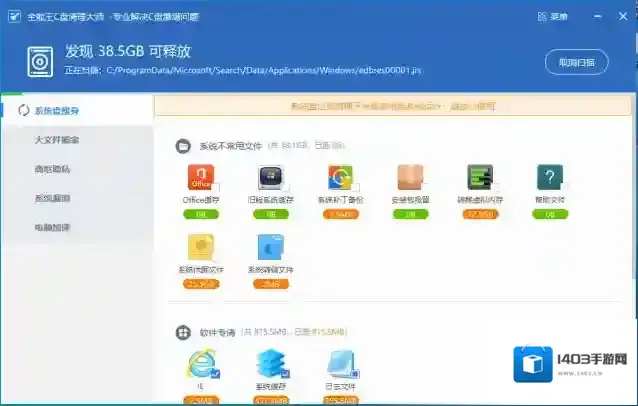
3、点击开始清理按钮,之后就可以进入到扫描状态,这里提供了多个解决C盘空间的问题,系统瘦身垃圾清理、大文件搬家,还有电脑加速功能!
Windows7而不
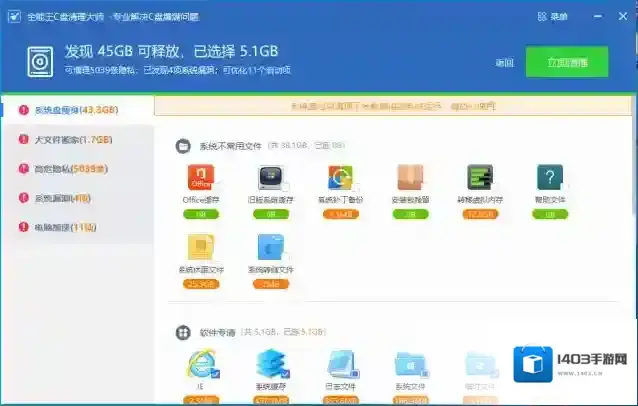
4、扫描完成,我们只需要点击立即清理按钮,就可以把垃圾统统都清理干净啦!一键释放10空间就是这么简单!
Windows7就可以