 1403手游网
Windows7升级Windows8详细教程(Win7升级Win8.1原版)
Windows7怎么升级Windows8系统?虽然Windows8使用的朋友并不多,不过独特的metro界面也还是吸引一些朋友使用,如果你现在使用的是Win7系统,想要升级Win8.1系统,那么可以学习下面的升级教程,采用了硬盘安装方式,无需U盘,需光盘,在当前Win7系统下即可直接升级。Win7升级Win8.1原版教程:第一步:在升级前要下载Windows 8.1 ISO镜像及NT6 HDD Installerv3.1.4.exe(硬盘装系统工具),下载完成后,将Windows 8.1 ISO镜像解压,与nt6 hdd installer v3.1.4.exe(硬盘装系统工具)一同放置在D盘根目录上。

Windows7点击
第二步:双击运行nt6 hdd installer v3.1.4.exe,点击安装

Windows7升级
第三步:待出现如下图提示时,点击重启,重启进入系统安装过程。

Windows7下一步
第四步:选择“nt6 hdd installer mode1”模式1进行。

Windows7系统
第五步:在windows8安装程序下设置好语言、时间及输入方法后,点击下一步

Windows7原版
第六步:点击现在安装

第七步:输入Win8.1的安装序列号:NTTX3-RV7VB-T7X7F-WQYYY-9Y92F,点击下一步。

第八步:选择自定义: Windows(高级)

第九步:选择安装Win8.1的分区,格式化分区

第十步:选中已格式化的分区,点击下一步安装

第十一步:输入电脑名称(可以随便写一个,以后登录后是还可以更改的),然后点下一步

第十二步:点击使用快速设置,自定义可以进行详细设置,不是高手你不要选择自定义。
第十三步:在这可以使用微软的帐号登录,如果没有的或不想用微软帐号的,可选择“还没有帐户“创建一个本地帐户。
第十四步:选择下面的不使用Microsoft账户登录。
第十五步:设置你的帐号和密码点击完成。
第十六步:系统安装完成后,重启

第十七步:系统安装重启完成,进入系统了

升级到win8.1并不难也不复杂,每个人都可以亲手操作,只需按照安装程序提示,一步步完成即可。之前微软官方还提供过Windows8.1级级助手,现在大力推广Windows10系统,已经并不推荐Windows8系统了,所以需要升级的朋友可以按上面的方法操作。
安装了冰点还原系统时间无法修改没有权限解决方法
步骤一: 先设置为解冻
首先先解冻冰点还原精灵对系统的保护,然后运行冰点还原安装程序来卸载冰点。1、首先打开冰点还原的界面,在“下次启动时状态”栏下选择“启动后解冻”,然后选择“应用并重启”(冰点还原密码忘记怎么办?冰点还原精灵密码破解清除方法)
2、点击“应用并重启”之后,会出现配置已成功保存,是否要立即重启计算机的提示框,点击“确定”电脑就会自动重启,稍等片刻等待重启。
步骤二:卸载冰点还原1、重启电脑之后,我们可以看到任务栏处 冰点还原处于解冻状态,红色叉叉(重启不还原);
图4:卸载软件
2、此时再点击冰点还原应用图标(就是之前安装软件的图标,安装和卸载都是一个图标,所以不能随便卸载哦!),弹出的对话框中原本的安装界面就会变成卸载的界面
3、点击卸载,会出现正在卸载DeepFreezeStandard的进度条,等待完成后会自动跳转到软件工作站安装的页面,等待安装完成后,软件就被卸载了。
步骤三:重装冰点还原1、在开始菜单或按win+r打开运行,输入cmd进入命令提示符窗口。
2、在命令提示符内,进入冰点程序所在的文件夹,比如放的是在E盘,所以输入E:定位到E盘。
3、输入冰点安装的命令进行安装。如下图:dfstd.exe是冰点的安装程序名,/install安装,/allowtimechange是允许修改时间的意思,/freeze=c:是说保护C盘。如果要保护C盘D盘,则修改/freeze=c:,d:即可。注意每个参数中间要有空格。
输入这条命令打回车,冰点还原开始安装,然后系统重启,重启系统后进冰点设置里输入冰点还原密钥再重启就可以使用了。步骤五:修改系统时间这时我们再修改系统时间看看,就可以看到日期和时间属性对话窗了。
按照以上步骤操作,通过命令操作来安装冰点还原精灵,这样就可以避免出现无法修改系统时间的情况所以如果在安装了冰点还原之后系统时间无法修改,那么可以尝试按上面的方法来安装冰点还原,这样的话是可以修改系统时间的。
c盘满了怎么清理垃圾而不误删?一招清理电脑C盘垃圾
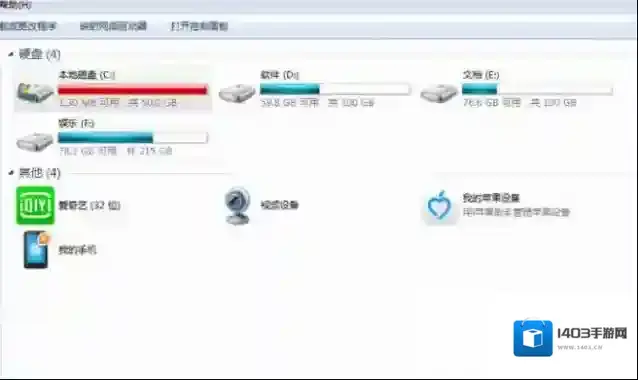
Windows7满了
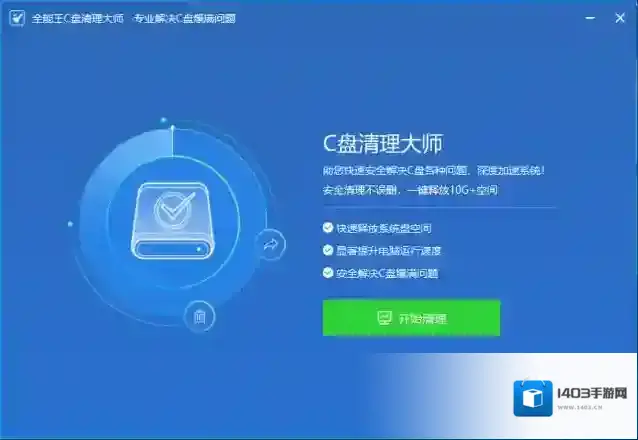
1、首先从本站下载全能王C盘清理大师2、下载之后安装,打开后如下图,这款工具可以完美解决C盘问题,深度加速系统,也很安全,不用担心误删的问题
Windows7下载
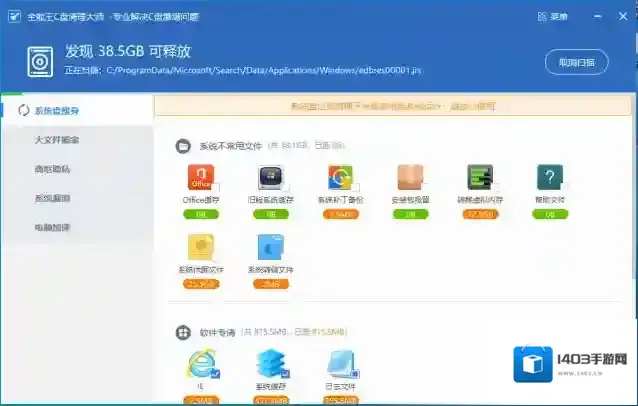
3、点击开始清理按钮,之后就可以进入到扫描状态,这里提供了多个解决C盘空间的问题,系统瘦身垃圾清理、大文件搬家,还有电脑加速功能!
Windows7而不
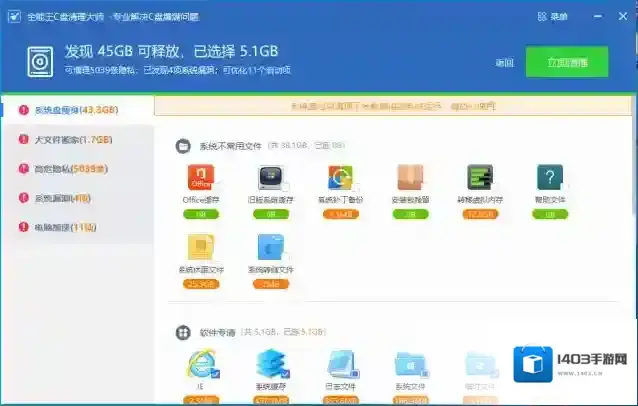
4、扫描完成,我们只需要点击立即清理按钮,就可以把垃圾统统都清理干净啦!一键释放10空间就是这么简单!
Windows7就可以