 1403手游网
制作兼容200系列主板的Win7 ISO镜像方法

Windows7制作
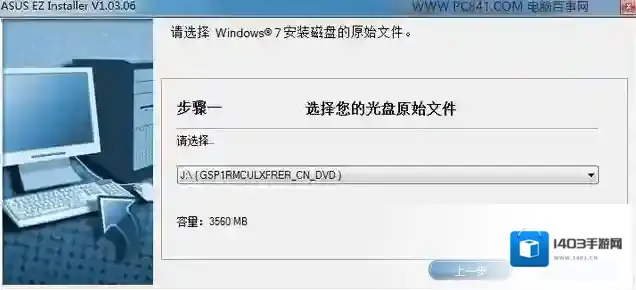
2、选择Windows 7的光盘原始文件,然后点击“下一步”。
Windows7驱动
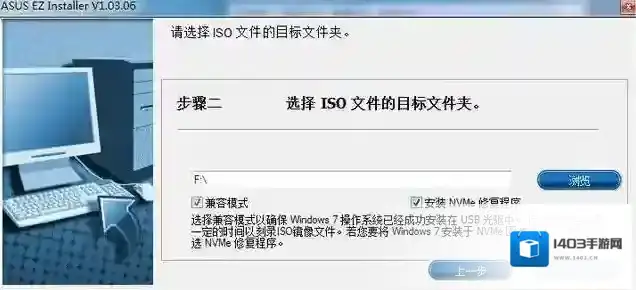
3、选择镜像保存目录,勾选“兼容模式”和“安装NVMe修复程序”,然后点击“下一步”。
Windows7选择
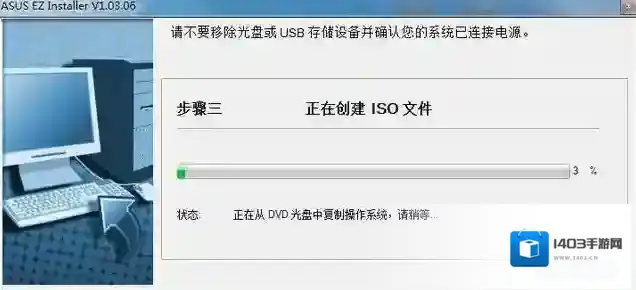
4、开始制作全新的Windows 7系统镜像。
Windows7镜像
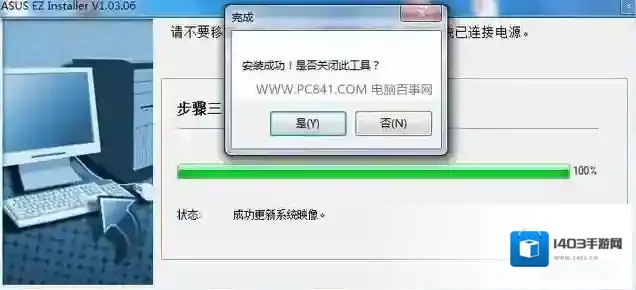
5、此时整合了USB驱动与NVMe驱动的全新Windows 7系统ISO文件已经制作完毕。
Windows7下一步
6、下载并运行UltraISO软件,选择制作好的ISO镜像文件。
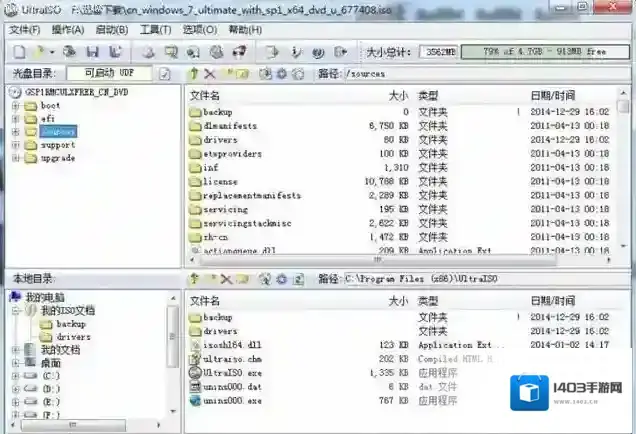
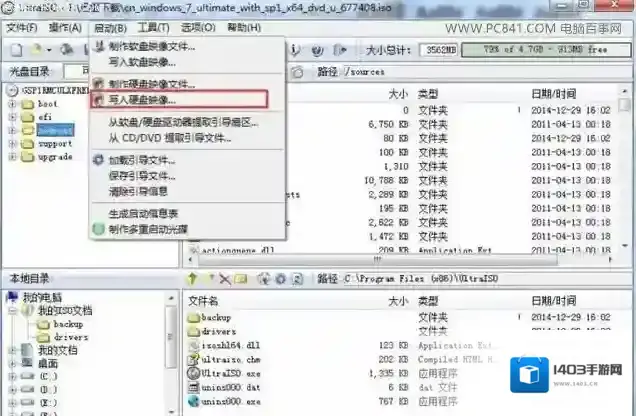
7、选择“启动”–“写入硬盘映像”。
8、将ISO镜像写入U盘,完成后即可直接插到电脑上进行Windows 7系统的安装了。
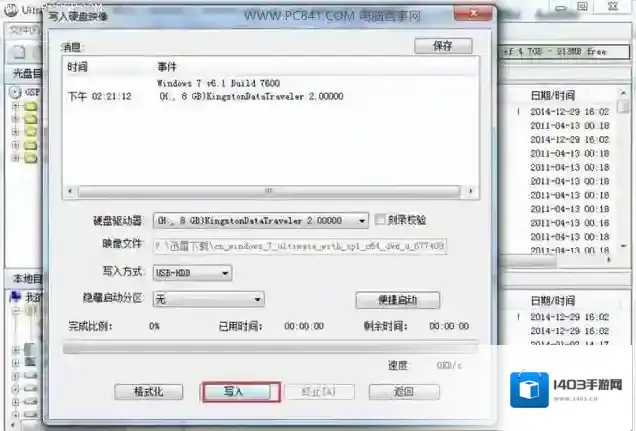
完成以上操作,再用制作好的U盘去华硕200系列新平台电脑中装Win7就和我们以前U盘装win7系统教程一样了。PS:最新一代Skylake/Kaby Lake平台要想安装Win7,需要在Win7镜像系统中嵌入USB驱动与NVMe驱动
安装了冰点还原系统时间无法修改没有权限解决方法
步骤一: 先设置为解冻
首先先解冻冰点还原精灵对系统的保护,然后运行冰点还原安装程序来卸载冰点。1、首先打开冰点还原的界面,在“下次启动时状态”栏下选择“启动后解冻”,然后选择“应用并重启”(冰点还原密码忘记怎么办?冰点还原精灵密码破解清除方法)
2、点击“应用并重启”之后,会出现配置已成功保存,是否要立即重启计算机的提示框,点击“确定”电脑就会自动重启,稍等片刻等待重启。
步骤二:卸载冰点还原1、重启电脑之后,我们可以看到任务栏处 冰点还原处于解冻状态,红色叉叉(重启不还原);
图4:卸载软件
2、此时再点击冰点还原应用图标(就是之前安装软件的图标,安装和卸载都是一个图标,所以不能随便卸载哦!),弹出的对话框中原本的安装界面就会变成卸载的界面
3、点击卸载,会出现正在卸载DeepFreezeStandard的进度条,等待完成后会自动跳转到软件工作站安装的页面,等待安装完成后,软件就被卸载了。
步骤三:重装冰点还原1、在开始菜单或按win+r打开运行,输入cmd进入命令提示符窗口。
2、在命令提示符内,进入冰点程序所在的文件夹,比如放的是在E盘,所以输入E:定位到E盘。
3、输入冰点安装的命令进行安装。如下图:dfstd.exe是冰点的安装程序名,/install安装,/allowtimechange是允许修改时间的意思,/freeze=c:是说保护C盘。如果要保护C盘D盘,则修改/freeze=c:,d:即可。注意每个参数中间要有空格。
输入这条命令打回车,冰点还原开始安装,然后系统重启,重启系统后进冰点设置里输入冰点还原密钥再重启就可以使用了。步骤五:修改系统时间这时我们再修改系统时间看看,就可以看到日期和时间属性对话窗了。
按照以上步骤操作,通过命令操作来安装冰点还原精灵,这样就可以避免出现无法修改系统时间的情况所以如果在安装了冰点还原之后系统时间无法修改,那么可以尝试按上面的方法来安装冰点还原,这样的话是可以修改系统时间的。
c盘满了怎么清理垃圾而不误删?一招清理电脑C盘垃圾
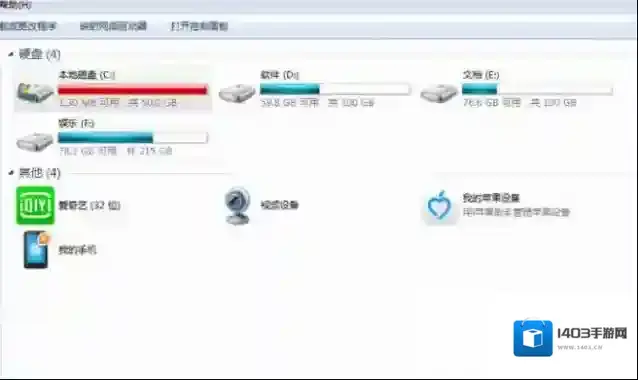
Windows7满了
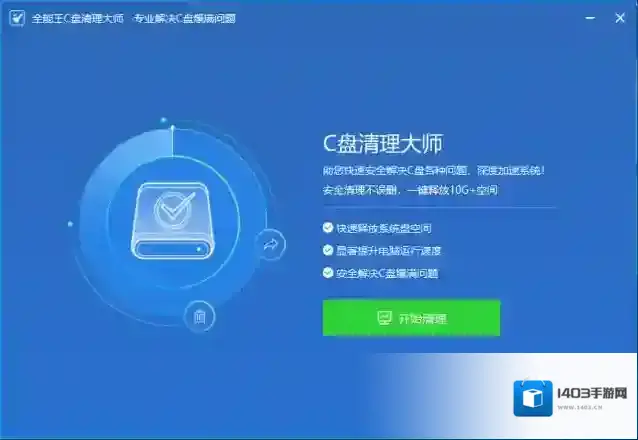
1、首先从本站下载全能王C盘清理大师2、下载之后安装,打开后如下图,这款工具可以完美解决C盘问题,深度加速系统,也很安全,不用担心误删的问题
Windows7下载
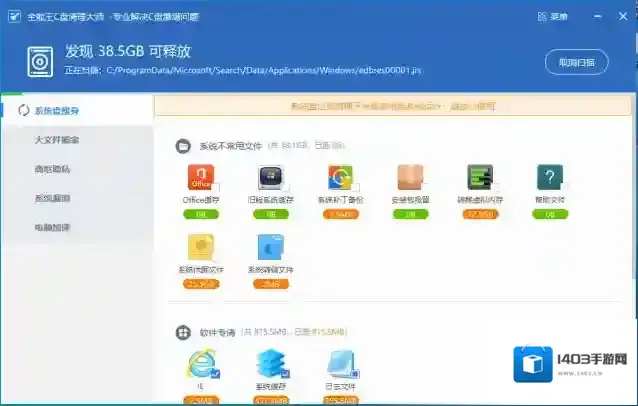
3、点击开始清理按钮,之后就可以进入到扫描状态,这里提供了多个解决C盘空间的问题,系统瘦身垃圾清理、大文件搬家,还有电脑加速功能!
Windows7而不
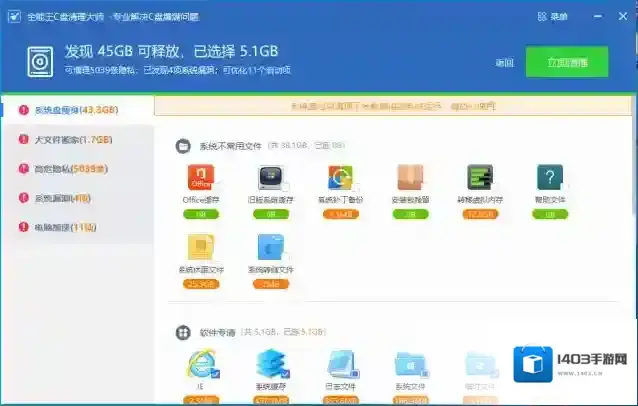
4、扫描完成,我们只需要点击立即清理按钮,就可以把垃圾统统都清理干净啦!一键释放10空间就是这么简单!
Windows7就可以