 1403手游网
Win10外接屏幕出现卡顿、掉帧问题的解决方法
很多时候我们的Win10笔记本为了观看方都会连接外接屏幕,如电视、大屏显示器等,但是在使用过程中,一些用户反馈当选择择仅第二屏幕的时候,会出现卡顿、掉帧的一些问题。,比较影响使用!那么下面分享的几种解决方法一定可以帮助到你了!有需要的朋友一起来学习一下吧。
我们右键点击“此电脑”,选择“管理”,在点击选择左侧的“设备管理器”,展开右侧窗口中的“显示适配器”,找到集成显卡,在这个集成显卡上右键选择“禁用设备”,这种情况外接显示器就会被识别成电脑屏幕,我们也可以再右键启用这个集显,只要不再切换/插拔显示器即可,如果再遇到插拔显示器又会出现卡顿、掉帧的情况下,我们再将集成显卡禁用掉,再启用就好了。

Windows10点击
解决方法二:
鼠标右键点击桌面空白处,选择“个性化”,点击“颜色”选项,点击关闭“透明效果”。
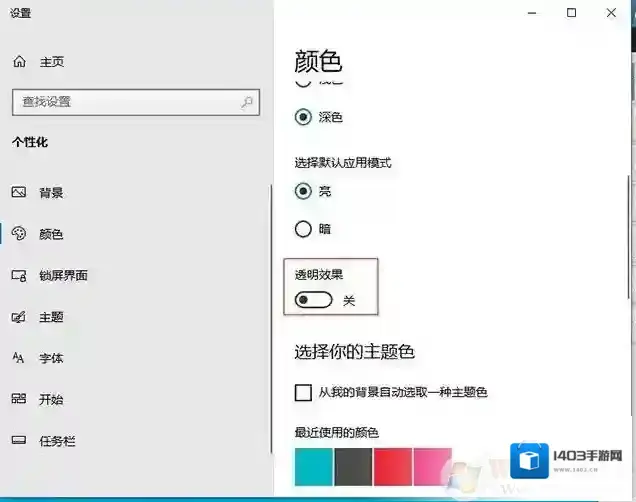
Windows10选择
解决方法三:
鼠标右键点击“开始菜单”,选择“windows Powershell(管理员)”或者CMD命令提示符中,输入如下命令。
taskkill /f /im dwm.exe
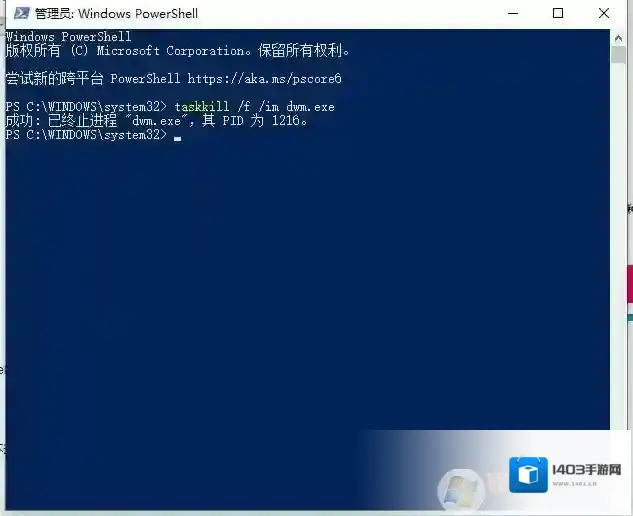
Windows10掉帧
以上的命令可以结束Desktop window manager,不过这个方法不一定每一次都有效。当外接屏幕用于玩游戏、看片时出现卡、掉帧等问题时是比较影响体验的,上面三种方法大家都可以试一下,起码小编测试是可以使用的。
win10登录界面电源按钮如何隐藏?
1、按下win+R组合键打开运行,在框中输入gpedit.msc点击确定打开组策略编辑器,定位至“计算机配置-Windows设置-安全设置-本地策略-安全选项”;2、然后在右侧窗口中找到“关机:允许系统在未登录的情况下关闭”配置项;

Windows10登录界面
3、双击该配置项打开“关机:允许系统在未登录的情况下关闭属性”窗口,设置为“已禁用”,确定;4、以后再进入登录界面,就看不到电源按钮了。以后想要恢复电源按钮的话,只需设置为“已启用”即可。
方法二:修改注册表
对于没有组策略编辑器的Win10家庭版用户则需要通过修改注册表来实现。当然其他Win10版本也均可以修改注册表来实现,只不过没有组策略编辑器直观。1、打开注册表编辑器,定位至:HKEY_LOCAL_MACHINESOFTWAREMicrosoftWindowsCurrentVersionPoliciesSystemPS:如何快速定位至注册表中某项。

Windows10按钮
2、在右侧窗口中找到名为shutdownwithoutlogon的DWORD(32位)值;3、双击该值打开编辑窗口,把数值数据修改为0;4、这样就能隐藏登录界面的电源按钮了;5、以后想要显示的话,把shutdownwithoutlogon值的数值数据修改为1即可。以上便是winwin7小编给大家分享的win10系统隐藏电源按钮的操作方法。
Win10 21H2版本更新了什么?Win10 21h2更新内容详解

Windows10虚拟桌面
1、设置面板
新版中过的设置面板会后的一个很大的改变。

Windows10版本
2、账号头像
账号头像会显示在空盒子面板是哪个,还会有更新等功能。
3、统一UI
有着更加统一的UI风格,获得更棒的谁用效果。

Windows10用户
4、组件
组件的全买女神级带来的是更加优美的界面与语言,一定让大家满意。
版本功能
1、输入法
输入法界面会得到统一的设计,更加符合整体的设计。

Windows10引入
2、信息流
人物信息流会有着不一样的设计磁贴的射击也改变了。

Windows10云壁纸
3、电池
电池的样子会得到全新的改变,将电池与电源集合到一起。

4、云壁纸
你可以将自己的壁纸设定为每日云壁纸,获得更加优秀的方式。

5、虚拟桌面
Win10 21H2预览版对虚拟桌面作了明显的改进提升。在Win10中,虚拟桌面可以让你开启独立的桌面界面,用户能够在不同的虚拟桌面中放置不同的窗口和应用程序。
现在,微软添加了重命名虚拟桌面的选项,用户得以能重新排序和自定义虚拟桌面的背景。
如果你想要改变虚拟桌面的顺序,在其上单击鼠标右键,然后选择移动方向即可。用户也可以使用“Alt+Shift+方向”快捷键来操作,不过目前该操作并不支持鼠标拖动等鼠标动作。
经过这次升级,微软可以让用户通过任务视图改变虚拟桌面的顺序,而每个虚拟桌面也都可以自定义壁纸,这可以大大增加虚拟桌面的辨识度。
如果你开启了很多虚拟桌面,甚至不需要重命名这些虚拟桌面,根据不同的壁纸就可以轻松找到所想要的,这还是很实用的。
6、自动HDR
微软引入了对自动HDR的支持,如果DirectX 11和DirectX 12游戏支持这项特性,那么就可以大大改善显示效果。

文件管理器
Win10 21H2为文件管理器引入了新的布局,在行和列之间填充了新的元素。
而如果你习惯旧版经典布局,那么也可以启用“兼容模式”的选项来回到之前的界面。
现在,微软计划启用对触控更友好的UI作为默认设置,当然用户也是可以手动改回去的。除了设计上的改动,微软还致力于文件管理器的性能提升,并且改进搜索功能。
字幕设定
用户可以在设置中找到字幕选项,为电影和TV、Edge浏览器等Win10应用开启字幕。

内置应用改进
Windows商店可以升级记事本。Win10现在预装了两个应用:Windows终端和自动电源桌面版。最后介绍一下如何先体验这些新功能。首先,我们需要安装Win10Build21337,这需要加入Insider通道。在Win10老玩家中,这种方法应该是轻车熟路,进入的Windows更新,找到WindowsInsider,加入。
Win10 LTSC2019激活密钥(2021最新激活码附激活方法)