 1403手游网
《易企秀》制作h5教程
易企秀制作H5的方法简便,用户只需登录易企秀账号,进入编辑器页面,选择“创建新作品”并选择H5模板或空白模板开始制作。接着,利用易企秀提供的丰富组件库(如文本、图片、视频、按钮等)拖拽至编辑区域,并根据需求调整组件的样式和布局。

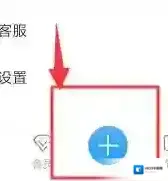
1、登录自己账号后,点击下方的+选项
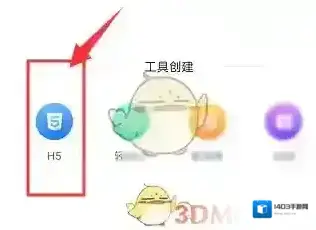
2、选择工具栏中的H5选项,点击打开
3、在创建栏中,点击选择需要的模板(在更多模板栏中,找寻自己需要的样式)
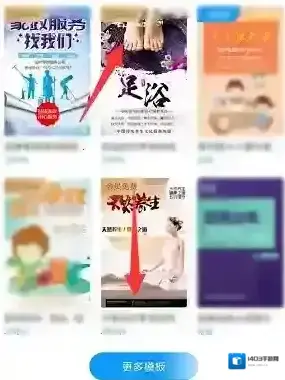
4、进入到模板中后,点击相应的图片、文字进行编辑更改
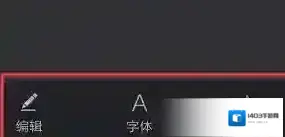
5、在下方属性栏中,点击选择更改样式、动画属性
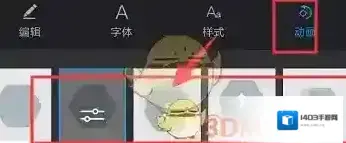
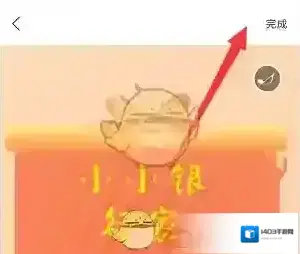
6、点击上方预览,查看效果,点击完成保存。
本文内容来源于互联网,如有侵权请联系删除。
《秀米编辑器》设置边框方法

1、打开秀米编辑器,点击新建一个图文(如图所示)。

2、上传图片,添加到正文中(如图所示)。

3、点击边框(如图所示)。

4、设置相应的参数(如图所示)。

5、设置完成,即可查看图片边框(如图所示)。

本文内容来源于互联网,如有侵权请联系删除。
《站酷》发布作品方法
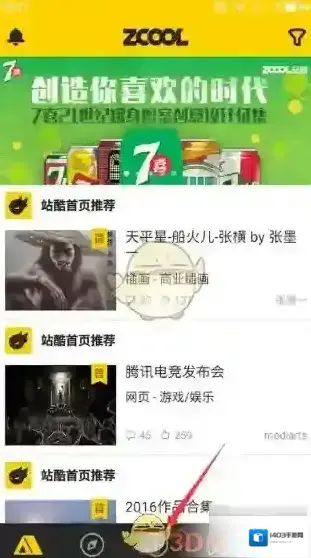
1、打开站酷app,看到下面圆圈里面十字的符号,点击进去。
2、任意选择一张已完成的图,点击打钩后下面会有完成(1)字样,点击完成(1)。

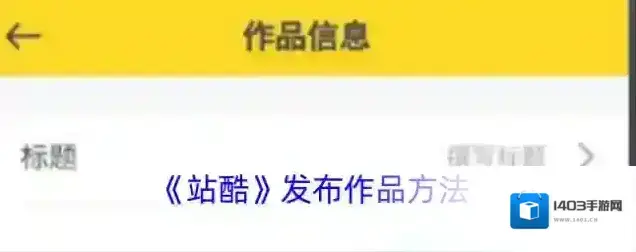
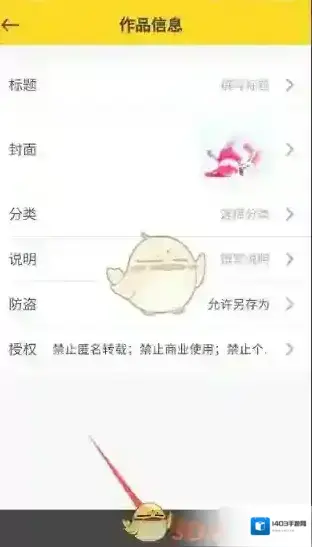
3、进入的画面是作品编辑,编辑好信息点击发布即可。
本文内容来源于互联网,如有侵权请联系删除。