 1403手游网
《爱剪辑》裁剪区域教程
在爱剪辑导入目标视频文件,进入裁剪功能界面,通过拖动选框或调整参数来精确定位需要保留的视频区域,确认裁剪范围后点击导出按钮,即可轻松完成视频区域的裁剪并保存到手机或电脑中,适用于去除多余画面、突出视频重点等多种编辑需求。
《爱剪辑》去水印教程
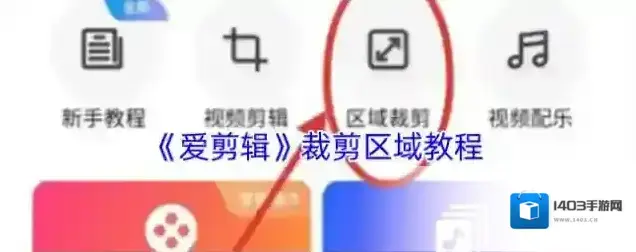
1、进入爱剪辑软件之后,我们发现主页面中有个区域裁剪的选项。
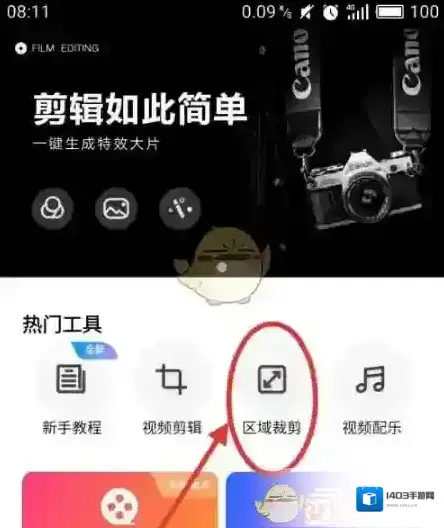
2、点击区域裁剪选项之后,我们就要选择想应的视频了。

3、选择完成之后,点击开始制作选项。
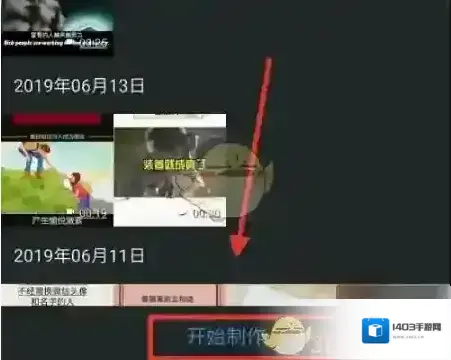
4、调节如图所示的网格线大小,调整到合适位置即可。
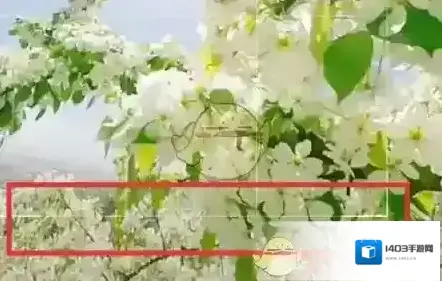
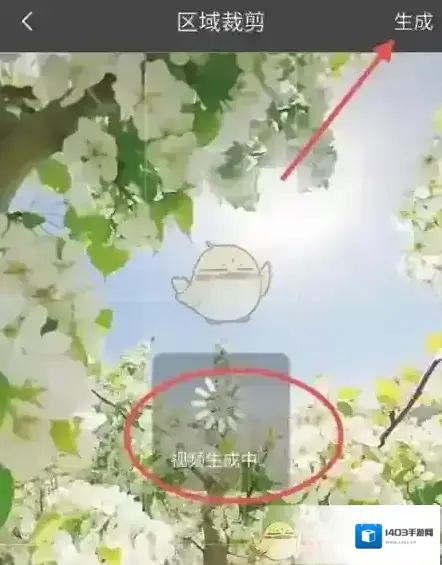
5、调整完毕,选择生成,等待视频生成完毕就可以了,当然这些功能可能要收费,希望大家量力而行。
本文内容来源于互联网,如有侵权请联系删除。
《爱剪辑》给视频添加马赛克方法介绍
爱剪辑怎么给视频添加马赛克?
1、打开爱剪辑软件,把需要添加马赛克的视频添加进来;

爱剪辑视频
2、打开要处理的视频,点击上方的“叠加素材”,再打开“去水印”功能;

爱剪辑马赛克
3、之后我们点击“添加去水印区域”,然后选择“指定时间段去水印”,如图所示;

爱剪辑添加
4、在接下来的窗口中我们调整想要添加水印的位置及时间,调整完毕后点击确定;

爱剪辑去水印
5、另外我们还可以在“去除方式”中选择马赛克的样式,然后点击“导出视频”就可以了。

爱剪辑点击
《爱剪辑》快速精准调节字幕位置方法介绍
通过“字体设置”栏目,“快速定位摆放的位置”处的九宫格,即可快捷定位字幕位置。
PS:默认下,摆放位置会离视频画面边缘适当距离,如果想要紧靠边缘,可以按定Shift键的同时,点击九宫格定位框上的相应位置,即可紧靠视频画面边缘了。

爱剪辑字幕
图1:通过九宫格快速定位字幕位置
方法二、自由摆放字幕位置,并精确定位
如果九宫格位置都不合意,那在视频预览框点击字幕,使其处于带方框的可编辑状态,鼠标拖曳即可自由调整位置了。
如果对字幕位置精确度要求非常高,那还可以通过上下左右方向键,精确到1个像素的调整。

爱剪辑位置
图2:精确到一个像素调整字幕位置
方法三、快速复制设置好的字幕位置及其他所有属性
如果需要不同时间点的字幕位置一致,那可以在字幕处于带方框的可编辑状态时,通过复制(快捷键Ctrl+C)和粘贴(快捷键Ctrl+V)功能,将字幕粘贴到新的时间点,然后双击字幕,在弹出的文字输入框,输入新的字幕内容即可。
PS:通过该方法,还可以一键复制字体、字号、颜色等各项字幕属性。

爱剪辑属性
图3:一键快速复制字幕属性

爱剪辑时间点
图4:粘贴字幕到新的时间点

爱剪辑视频
图5:修改字幕内容