 1403手游网
全能扫描王文件重命名操作
扫描全能王怎么重命名,点击右上角的省略号,打开更多功能,在下拉列表中,点击选择,点击自己想要改名字的文档,文档选择完成之后,我们点击右下角的更多图标,在打开列表中,点击重命名,最后输入新的名字,点击确定,看到我们的文件的名字,就变成了新的名字了。

打开扫描全能王之后,我们点击右上角的省略号,打开更多功能,如下图所示,

在下拉列表中,我们点击选择,如下图所示,

可以看到所有的文档都处于被选择状态,我们可以点击选择自己想要改名字的文档,如下图所示,

文档选择完成之后,我们点击右下角的更多图标,如下图所示,

在打开列表中,我们点击重命名,如下图所示,

最后我们就可以输入新的名字,然后点击确定,如下图所示,

可以看到我们的文件的名字,就变成了新的名字了,如下图所示,

本文内容来源于互联网,如有侵权请联系删除。
扫描全能王文档储存位置设置方法
首先,打开扫描全能王应用程序。进入主界面后,点击屏幕右下角的“更多”选项。
在弹出的菜单中,找到“设置”选项并点击。进入设置页面后,你会看到一系列的设置选项。
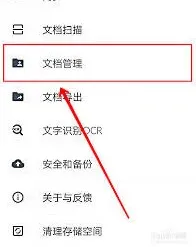
往下滑动页面,找到“文档存储位置”选项。这里显示的是当前文档默认的储存位置。
点击“文档存储位置”选项,系统会弹出文件选择器。你可以在这里选择你想要设置的新储存位置。

比如,你可以选择手机内部存储的某个文件夹,或者是外部存储卡中的特定文件夹。选择好后,点击“确定”即可完成设置。
另外,如果你希望将扫描的文档存储到云盘中,扫描全能王也支持与多种云服务进行集成。在设置中找到“云服务”选项,按照提示进行相应的账号绑定和设置,之后扫描的文档就会自动存储到指定的云盘中。
设置文档储存位置有诸多好处。合理规划存储位置可以让文档更加有序,方便你快速找到所需文件。例如,你可以将工作相关的文档存储在一个文件夹,个人资料存放在另一个文件夹。而且,如果你更换设备或者需要清理手机空间时,能够清楚知道文档的具体位置,便于进行迁移或备份等操作。

总之,通过简单的几步操作,就能轻松为扫描全能王设置合适的文档储存位置,让你的文档管理更加便捷高效。无论是方便查找还是满足不同的存储需求,都能通过这个设置功能得以实现,让扫描全能王更好地为你服务。
扫描全能王插入电子签名操作指南
在当今数字化时代,电子签名在文档处理中变得越来越重要。扫描全能王作为一款强大的文档管理工具,为我们提供了便捷的电子签名插入功能。以下是详细介绍如何在扫描全能王中为文档插入电子签名。
准备电子签名
首先,你需要准备好自己的电子签名。可以使用手写签名的图片,确保图片清晰、背景简洁。也可以通过一些电子签名软件生成独特的电子签名文件。
打开扫描全能王文档
打开扫描全能王应用,找到你想要插入电子签名的文档。
进入编辑界面
点击文档右上角的“编辑”按钮,进入文档编辑模式。
插入电子签名
在编辑界面中,找到“插入”选项,然后选择“图片”。从手机相册中选择已准备好的电子签名图片。
调整签名位置和大小

插入签名图片后,你可以通过拖动来调整其在文档中的位置,使其放置在合适的地方。还能通过双指缩放等操作来调整签名的大小,以确保其与文档内容协调。

保存文档
完成签名插入和位置调整后,点击“完成”按钮,扫描全能王会自动保存带有电子签名的文档。
相关推荐