 1403手游网
诺基亚手机系统异常修复流程
《异常》是一款益智游戏,诺基亚手机用久了难免会碰到系统异常,这事儿挺正常。小编今天要说的是几种主流的修复方法,每种方法适合哪种情况都讲得清清楚楚。软复位对付一般卡顿最有效,严重点的就得考虑恢复出厂设置了。感兴趣的用户和小编了解了解哦!
诺基亚手机曾经是手机行业的巨头,虽然后续市场份额有所变化,但仍有不少用户在使用。当诺基亚手机出现系统异常时,可尝试以下修复方法。
软复位
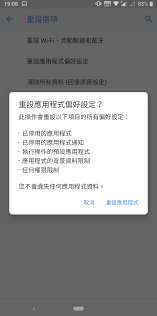
软复位是一种较为简单的修复方式。对于大多数诺基亚手机,可通过长按电源键,一般持续 10 – 15 秒,手机会自动重启。这一操作能解决许多因临时软件故障导致的系统异常,比如屏幕卡住、应用无响应等情况。
恢复出厂设置
如果软复位无效,恢复出厂设置可以清除手机中的所有个人数据和设置,将系统还原到初始状态。但在操作前,务必备份重要数据。进入手机设置菜单,找到“恢复出厂设置”选项,按照提示操作即可。此方法能修复因系统文件损坏或恶意软件感染等引起的系统异常。
检查系统更新
确保手机系统是最新版本,有时候系统异常可能是由于旧版本存在漏洞。进入手机设置中的“软件更新”选项,点击检查更新。若有可用更新,下载并安装,这可能会修复已知的系统问题。
清理缓存
过多的缓存文件也可能导致系统异常。在手机设置中找到“存储”选项,点击“缓存数据”,选择清理。这能释放一定的系统空间,优化手机性能。
硬复位
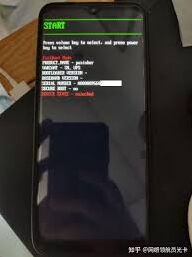
若上述方法都无法解决问题,可考虑硬复位。不同型号的诺基亚手机硬复位方式略有不同,常见的是在关机状态下,同时按住特定组合键(如电源键 + 音量键等),进入恢复模式或刷机模式,然后按照屏幕提示进行操作。但硬复位会清除手机上的所有数据,所以务必谨慎使用。
通过以上这些方法,大多数诺基亚手机系统异常问题都能得到有效解决,让手机恢复正常使用。
绝区零手游画质优化技巧攻略
绝区零作为一款备受欢迎的游戏,其手机端的画质调整能让玩家获得更优质的视觉体验。以下为大家详细介绍调整方法。
一、进入游戏设置
首先打开绝区零手机端,进入游戏主界面后,点击屏幕右上角的设置图标。这个图标通常是一个齿轮形状,很容易找到。点击后会弹出游戏的设置菜单,在这里你可以对各种游戏参数进行调整。
二、画质选项位置
在设置菜单中,仔细寻找与画质相关的选项。一般来说,它可能在“图像”或“显示”分类下。不同手机型号和游戏版本可能会有细微差异,但大致位置是相近的。进入画质设置页面后,你会看到一系列可供调整的参数。
三、基础画质调整
1. 分辨率
分辨率是影响画质的关键因素之一。较高的分辨率能让画面更加清晰、细腻,但同时也可能会消耗更多手机性能。你可以根据自己手机的配置来选择合适的分辨率。如果手机性能较强,建议选择较高分辨率,如1080p甚至更高;若手机配置一般,则适当降低分辨率,以保证游戏的流畅运行。
2. 画面品质
这里有多种预设的画面品质可供选择,如低、中、高、超高。较低的画面品质可能会使画面显得模糊、粗糙,而超高画质则能呈现出精美的游戏画面,但对手机性能要求极高。你可以先尝试“高”画质,看看游戏的运行情况,如果出现卡顿,再适当降低到“中”画质。
3. 帧率
帧率决定了游戏画面的流畅度。一般有30帧、60帧等选项。较高的帧率能让画面更加顺滑,动作更加流畅。如果你的手机支持,尽量选择60帧,这样能获得更好的游戏体验。但要注意,帧率越高,对手机的性能要求也越高。
四、进阶画质调整
除了基础画质设置,有些游戏还提供了一些进阶的画质调整选项。
1. 抗锯齿
开启抗锯齿可以使游戏画面的边缘更加平滑,减少锯齿感,让画面看起来更加真实。但开启后会增加一定的性能负担,你可以根据实际情况选择是否开启以及开启的程度。
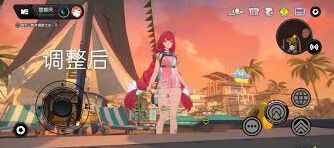
2. 阴影效果
调整阴影的质量和强度。高质量的阴影能增加画面的立体感,但也会消耗性能。你可以根据自己对画面效果的需求和手机性能来调整阴影设置。
通过以上步骤,你就可以根据自己手机的性能和个人喜好,对绝区零手机端的画质进行合理调整,从而在游戏中获得最佳的视觉享受。