
美图秀秀调整照片大小kb方法
《美图秀秀》是一款修图软件,平时处理照片经常碰到文件大小不合适的问题。有的平台要求kb在一定范围内,太大了传不上去;有时候又要保证清晰度不能降太多。调整照片大小kb其实不难,主要就是通过画质来控制。小编整理了一套完整的操作流程,从导入照片开始,到裁剪、调节画质、保存,每一步都写得清清楚楚,照着做准没错。感到兴趣的网友跟着小编来了解一下吧。
打开美图秀秀并导入照片
首先,在电脑上找到美图秀秀的应用程序图标,双击打开软件。进入主界面后,点击界面右上角的“打开”按钮,在弹出的文件选择框中,找到你需要调整大小的照片,选中后点击“打开”,将照片导入到美图秀秀中。
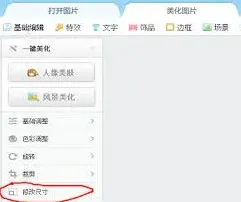
选择裁剪功能
照片导入成功后,在美图秀秀界面的左侧找到“裁剪”功能按钮并点击。进入裁剪页面后,你可以根据自己的需求对照片进行裁剪。比如,如果你只是想简单地调整照片的尺寸大小,而不改变照片的比例,可以直接在上方的宽度和高度输入框中输入你想要的数值。同时,你还可以通过拖动照片周围的裁剪框来精确选择你需要保留的部分,确保裁剪后的照片内容符合你的要求。
保存照片并调整画质
裁剪完成后,点击界面右上角的“保存”按钮。在弹出的保存设置窗口中,你会看到有一个“画质”选项。通过调整画质滑块,可以改变照片的大小kb。将画质滑块向左拖动,照片的画质会降低,文件大小也会相应减小;反之,将滑块向右拖动,画质会提高,文件大小也会增大。你可以根据实际需求,将画质调整到一个合适的程度,使得照片大小符合你的要求,然后点击“保存”即可。
通过以上简单的三个步骤,利用美图秀秀就能轻松地改变照片的大小kb。无论是调整照片尺寸以适应特定空间,还是降低画质来减小文件体积,美图秀秀都能为你提供便捷的操作体验,让你快速满足各种照片处理需求。现在,你就可以按照这些步骤,去调整你手中照片的大小kb啦。

美图秀秀局部上色教程
首先,打开美图秀秀软件并导入需要处理的图片。进入美化图片界面后,选择合适的画笔工具。在画笔选项中,有多种笔触可供选择,比如圆形笔触、方形笔触等,根据实际需求挑选。
接着,调整画笔的大小。通过滑动画笔大小的调节滑块,使画笔大小符合要上色区域的尺寸。若要给较小的细节部位上色,就将画笔调小;若处理较大面积,则调大画笔。
然后,选择颜色。点击颜色选择框,会弹出丰富的色彩面板。可以从中挑选想要的颜色,也可以通过取色器,从图片的其他位置选取特定颜色来实现局部色彩的统一或呼应。
之后,开始给局部上色。在图片上需要上色的部位涂抹,涂抹时要尽量均匀,避免出现颜色深浅不一或涂抹到不需要上色的地方。如果不小心涂错了,可以利用橡皮擦工具擦除多余部分。橡皮擦工具同样有大小和硬度等参数可调整,以适应不同的擦除需求。
另外,如果希望上色效果更加自然,可以适当调整画笔的透明度。降低透明度后,涂抹的颜色会更淡,多次涂抹能营造出渐变色的效果,使局部上色更具层次感。
当完成局部上色后,还可以进一步对图片进行整体的调整。比如调整亮度、对比度、色彩饱和度等,让图片在局部上色后整体效果更加协调美观。

通过以上在美图秀秀中的一系列操作,就能轻松实现给图片局部上色,让图片展现出独特的风格和创意。无论是为照片中的某个物体增添色彩,还是制作具有个性的艺术图片,美图秀秀都能帮助你达成目标,创造出令人满意的作品。
作业帮搜题全攻略:从拍照到识别
首先,打开作业帮应用程序。进入主界面后,能看到界面下方有多个功能选项。如果是拍照搜题,点击“拍照搜题”按钮。将手机摄像头对准题目,确保光线充足、题目清晰完整,拍摄后系统会自动识别题目并给出答案及解析。
但有时会遇到拍照搜题识别不出题目的情况,该如何解决呢?
检查拍摄环境
光线不佳可能导致识别失败。比如在较暗的房间或者逆光环境下拍摄,题目可能模糊不清。应选择光线明亮的地方,像窗户旁等,让题目充分受光,以提高识别成功率。
调整拍摄角度
拍摄时要保证镜头与题目垂直,避免倾斜或有角度偏差。若角度不对,可能使部分题目内容缺失或变形,影响识别效果。
确保题目完整

查看拍摄的照片,若题目有遮挡、破损等情况,会干扰识别。比如书本边缘挡住了部分题目,或者题目本身有字迹模糊不清的地方,要尽量让完整清晰的题目呈现在照片中。
重新拍摄
如果第一次拍摄不理想,可删除照片后重新拍摄。注意拍摄瞬间保持手机稳定,避免因手抖造成画面模糊。
检查题目类型
有些特殊格式或印刷不规范的题目,可能识别困难。比如手写题过于潦草,或者题目中有复杂的图形、特殊符号等。对于这类题目,可以尝试用文字描述题目内容在作业帮中进行搜索,说不定能找到答案。

更新软件版本
作业帮可能会不断优化识别算法等功能。若识别不出题目,可查看软件是否有新版本,及时更新,也许就能解决识别问题。
通过以上方法,相信能有效解决作业帮拍照搜题识别不出题目的困扰,让大家在学习中更便捷地获取知识。
1403手游网