1403手游网
百度网盘同步目录更改教程
《百度》是一款云存储软件,日常工作和生活都离不开它。小编今天要说的是如何更改百度网盘的同步目录,这个功能对于想要重新规划文件存储位置的朋友很有用。百度网盘默认会有一个同步目录,但用户完全可以改成自己想要的任意位置。具体操作是进设置找同步选项,点更改按钮在文件浏览器里选新目录,确认之后百度网盘会按新目录进行文件同步。感到兴趣的朋友与小编一同了解吧。
百度网盘为用户提供了便捷的文件同步功能,让用户可以在不同设备间轻松获取最新文件。而更改同步目录是该功能中的一项重要操作,以下将详细介绍具体步骤。
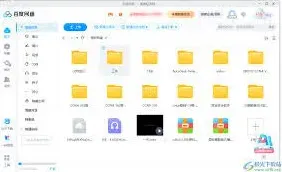
首先,打开百度网盘客户端。确保你已经登录了自己的账号,进入到主界面。
在主界面中,找到并点击界面上方的“设置”选项。这通常是一个齿轮状的图标。
进入设置页面后,在众多设置选项中,找到“同步”相关的设置板块。
在同步设置板块中,你会看到当前的同步目录路径显示。旁边一般会有一个“更改”按钮,点击该按钮。

此时,会弹出一个文件浏览窗口。你可以在这里选择你想要设置为新同步目录的文件夹位置。
比如,你原本的同步目录是在“我的文档”中的某个文件夹,现在你想将同步目录改为“e盘”下的一个特定文件夹,那么就在弹出的浏览窗口中找到“e盘”,然后选中你指定的文件夹。
选择好新的同步目录后,点击“确定”按钮。
百度网盘会提示你更改同步目录可能会带来的一些影响,比如之前同步的文件可能会根据新目录进行重新整理等。仔细阅读提示内容后,确认你要进行更改,再次点击“确定”。
接下来,百度网盘会开始按照新的同步目录进行文件同步操作。这个过程可能需要一些时间,具体取决于你的文件数量和网络状况。
在同步过程中,你可以随时查看同步进度。当同步完成后,你在不同设备上对新同步目录中的文件所做的任何更改,都会自动同步到百度网盘以及其他已设置同步的设备上。
通过以上步骤,你就能轻松完成百度网盘同步目录的更改,让文件同步功能更好地满足你的使用需求,方便你在各个设备间高效地管理和使用文件。
百度网盘关闭工作空间完整教程
在使用百度网盘的过程中,有时我们可能会想要关闭工作空间。以下为你详细介绍关闭的具体步骤。
首先,打开百度网盘应用程序或者网页版。登录自己的账号后,在界面中找到“我的网盘”选项。然后,在众多文件夹和文件中,仔细查找名为“工作空间”的文件夹。

找到“工作空间”文件夹后,长按鼠标左键点击它,会出现一个菜单选项。在菜单中,选择“删除”选项。此时系统会弹出确认删除的提示框,询问你是否确定要删除该文件夹及其包含的所有内容。请谨慎确认,因为一旦删除,里面的文件将无法恢复。确认无误后,点击“确定”按钮,百度网盘就会开始执行删除操作,将“工作空间”文件夹彻底从你的网盘空间中移除。
如果你使用的是百度网盘网页版,操作方式略有不同。登录网页版账号后,在页面左侧的导航栏中找到“我的网盘”。接着,在网盘文件列表里找到“工作空间”文件夹,点击其右侧的三个点图标,会弹出操作菜单,从中选择“删除”。同样,在弹出的确认提示框中再次确认后点击“删除”,即可完成关闭工作空间的操作。

此外,若你担心误删文件,可提前将工作空间中的重要文件进行备份,可以选择将其下载到本地硬盘,或者转存到其他安全的文件夹或网盘空间中。关闭工作空间后,如果后续你还有相关需求,可以重新创建一个类似的文件夹来满足工作需要。通过以上清晰明确的步骤,你就能顺利关闭百度网盘的工作空间,按照自己的需求来管理网盘文件了。
百度搜索app搜索收藏夹使用指南
在日常使用百度搜索app时,搜索收藏夹能为我们带来极大的便利,帮助我们快速找到常用信息。下面就来详细介绍一下它的使用方法。
首先,打开百度搜索app。当你在搜索框中输入关键词并得到搜索结果后,若发现某个内容对你很重要,想要收藏以便日后快速访问,只需长按该搜索结果。此时会弹出一个菜单,在菜单中找到“收藏到搜索收藏夹”选项并点击。这样,该搜索结果就被成功收藏到搜索收藏夹中了。
在搜索收藏夹中,你可以对收藏的内容进行管理。比如,如果你想删除某个不再需要的收藏,长按该收藏项,在弹出的菜单中选择“删除”即可。若你觉得某个收藏的排序位置不合适,还能通过长按并拖动来调整其顺序。
搜索收藏夹还支持对收藏内容进行分类。你可以根据自己的需求,如工作、学习、生活等类别,将相关的收藏分别归类。具体操作是点击搜索收藏夹页面右上角的“编辑”按钮,然后为每个收藏添加分类标签,添加完成后点击“完成”即可。
当你需要再次查看某个收藏的内容时,只需打开搜索收藏夹,找到相应的收藏项并点击,就能快速跳转到当初收藏时的搜索结果页面,方便你再次浏览相关信息。

通过合理使用百度搜索app的搜索收藏夹,我们能够更高效地管理和利用自己关注的信息,节省查找时间,提升搜索体验,让百度搜索更好地服务于我们的生活和工作。