 1403手游网
微店如何清理缓存的完整教程
《微店》是一款电商软件,开店卖货用它确实方便。不过用久了之后,缓存文件越堆越多,手机内存就这么被慢慢蚕食掉了,打开应用都要等好几秒。今天小编要聊的就是清理缓存这件事,虽然看起来不起眼,但定期清理确实能让微店跑得更顺,减少卡顿情况,用起来也舒心多了。感兴趣的小伙伴们跟着小编一同来下文看看吧。
在使用微店的过程中,随着时间的推移,缓存文件会不断积累,占据手机或电脑的存储空间,影响微店的运行速度。及时清理缓存是保持微店良好性能的重要操作。
手机端微店缓存清理
对于手机上的微店应用,不同手机系统清理缓存的方式略有不同。
苹果手机的操作相对简单一些。在主屏幕上找到微店应用图标,长按图标直到出现抖动,然后点击微店图标左上角的“×”号,将微店应用删除。之后重新从app store下载安装微店,此时微店的缓存就会被清除,同时也可以确保微店应用是最新版本,运行更流畅。

电脑端微店缓存清理
在电脑上使用微店时,清理缓存也有相应方法。
首先打开微店网页版,登录账号后,点击浏览器的“设置”选项。在不同浏览器中,该选项位置可能不同,一般在浏览器界面的右上角。找到“历史记录”或“缓存”相关选项,选择清除缓存。
另外,也可以通过微店电脑客户端进行缓存清理。打开微店客户端后,找到软件的“设置”功能,通常在软件界面的菜单栏中。在设置选项里查找“缓存清理”或类似功能按钮,点击即可清理缓存文件。
定期清理微店缓存,能让微店在手机或电脑上运行得更加顺畅,减少卡顿现象,为你提供更好的使用体验,让你能更高效地利用微店开展业务。
《微店》关闭铃声提醒方法

微店如下图
首先打开微店app,如下图,点击打开界面下方的“我的”选项

微店点击打开
打开如下图界面,选择界面右上角的设置选项,点击打开

微店界面
打开如下图界面,选择通用选项,点击打开

微店选项
打开如下图界面,选择铃声提醒选项,点击关闭后面的开关,这样就关闭了微店APP的铃声提醒。

微店提醒
本文内容来源于互联网,如有侵权请联系删除。
《微店》清理缓存方法

微店点击
步骤一,点击打开手机桌面的微店app。
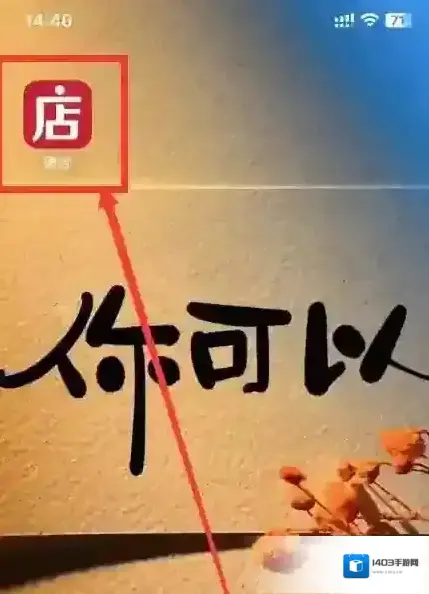
微店清理缓存
步骤二,点击微店app我的页面,再点击页面中右上角的设置图标。
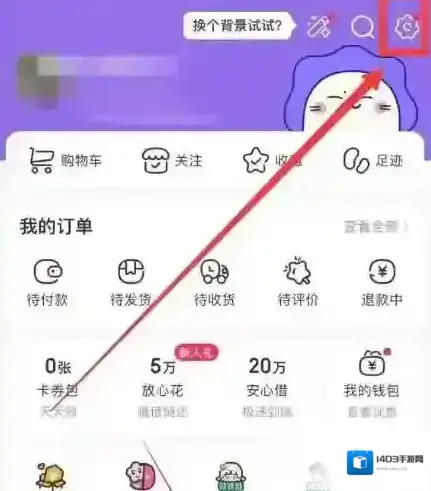
微店页面
步骤三,点击设置页面的通用选项。
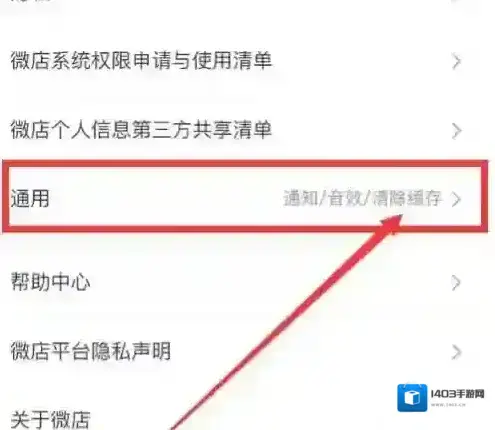
微店点击打开
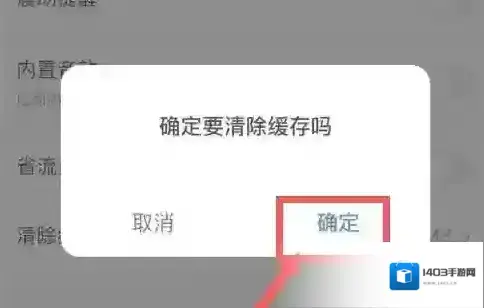
步骤四,点击清理缓存选项。
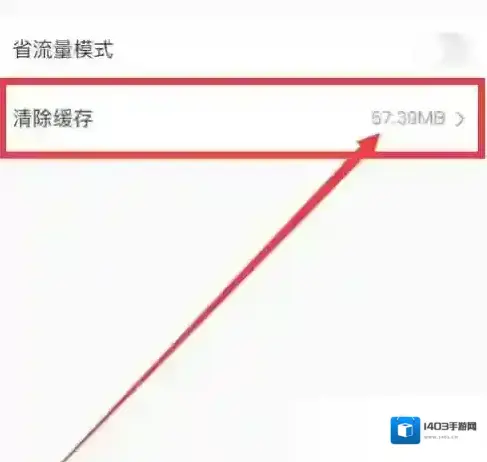
步骤五,点击确定即可清理缓存。
本文内容来源于互联网,如有侵权请联系删除。
相关推荐