 1403手游网
小米手机给应用上锁方法详解
《微信》是一款社交软件,大家现在基本都离不开它,用它联络朋友顺便刷刷朋友圈。今天小编要聊的是给应用上个锁,这个功能对保护隐私特别管用。毕竟聊天记录或者钱包,谁都不想被别人随便翻看。
开启应用锁
打开手机“设置”,找到“应用设置”选项。进入后,点击“应用锁”。首次使用时,需设置应用锁密码,可选择图案、密码或指纹等方式。设置完成后,就可以开始对应用进行上锁操作啦。
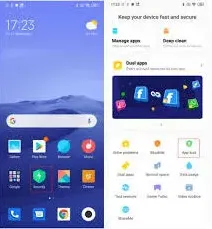
选择要上锁的应用
在应用锁界面,能看到手机中已安装的应用列表。找到你想上锁的应用,将其开关打开。比如微信、支付宝等涉及隐私和资金的应用,强烈建议上锁。
应用锁的使用
上锁后,当再次打开这些应用时,系统会要求输入应用锁密码。只有密码正确,才能进入应用。这样一来,他人若未经你同意试图打开应用,将无法得逞。
其他相关设置
你还可以在应用锁设置中,对“自动锁定”进行调整。比如设置在手机息屏多少分钟后,自动锁定已上锁的应用。另外,“访客模式”也很实用。开启后,访客使用手机时,被上锁的应用将无法打开,很好地保护了你的隐私。
忘记密码怎么办
如果不小心忘记了应用锁密码,别着急。可以通过“忘记密码”选项,按照提示进行操作来重置密码。一般是通过验证手机绑定的账号等方式来重置。
小米手机的应用锁功能,操作简单,能有效保护你的应用隐私。无论是个人隐私信息,还是重要的资金交易应用,都能为其加上一把安全锁,让你的手机使用更加安心、放心。赶紧试试吧,给你的应用加上一层坚实的保护。
一加手机如何给应用设密码教程
在使用一加手机时,为了保护个人隐私和重要应用不被他人随意访问,给应用设置密码是一个很实用的功能。下面就来详细介绍一下一加手机如何给应用设置密码。
首先,确保你的一加手机系统已经更新到支持该功能的版本。一般较新的系统版本都会具备应用加密功能。
在安全设置页面里,能看到“应用加密”选项。点击“应用加密”,进入应用加密设置界面。

初次进入时,系统会提示你设置一个用于加密应用的密码。设置好密码后,再次确认密码以确保准确性。
接下来,你就可以选择要加密的应用了。在应用列表中,勾选你想要设置密码的应用。比如,你不想让别人随意查看你的微信聊天记录、支付宝交易信息等,就可以勾选微信和支付宝等应用。
选好应用后,点击“完成”即可。此时,当你再次打开被加密的应用时,系统会要求你输入之前设置的密码,只有输入正确密码才能进入应用。

如果你之后想要修改应用加密密码,在“应用加密”设置界面中,点击右上角的设置图标。在弹出的菜单中选择“修改密码”,然后按照提示操作,输入旧密码并设置新密码。
若你想暂时关闭应用加密,在“应用加密”界面,点击右上角设置图标,选择“关闭应用加密”,输入密码后即可关闭。
另外,如果忘记了应用加密密码,可以在“应用加密”设置界面点击“忘记密码”。然后按照提示通过验证锁屏密码、指纹或面部识别等方式来重置应用加密密码。
通过以上步骤,一加手机用户就能轻松地为应用设置密码,有效保护个人隐私和重要应用信息。无论是保护工作机密还是个人生活隐私,应用加密功能都能为你提供可靠的保障,让你的手机使用更加安全放心。